


项目和聊天
在 EvoX 中,你可以直接开始一条独立聊天,也可以先选择项目,再围绕同一项工作持续推进。项目适合需要多个会话、固定工作规则、文件夹或持续产物的工作;一次性问题可直接聊天。
选择项目,或直接开始聊天
- 在协作页选择已有项目,或新建项目后开始会话。
- 新会话在发出第一条消息时确定项目归属。已经开始的协作会话不会因为切换当前项目而被自动搬走。
- 需要调整归属时,可以将协作会话拖入另一个项目;与该会话绑定的任务和产物会随之更新归属。
- 工作内容独立、不需要项目规则或文件夹时,直接新建聊天即可。
在项目中工作
项目不只是一个会话文件夹。EvoX 的协作项目可以集中管理:
- 相关会话与任务:项目视图会把属于该项目的会话、任务和产物集中展示。
- 工作规则:可为项目添加持续生效的规则,并逐条启用或停用。归属于项目的协作会话会使用该项目当前启用的规则。
- 授权文件夹:可为项目连接一个或多个本地文件夹,限定协作任务可以使用的文件范围。
- 产物位置:可指定授权文件夹作为保存位置;未指定时,唯一的授权文件夹优先,否则使用项目托管目录。目录选择和迁移步骤见本地项目。
- 项目详情:项目墙和详情页用于查看项目内容、文件夹、工作规则和相关成果。
每条会话仍保留自己的对话历史。项目会提供项目级规则、文件范围与归属关系,但不会把所有历史消息无条件复制到其他会话中;需要引用的具体资料应在当前会话中明确提供。
添加、启停与验证规则的步骤见项目工作规则。
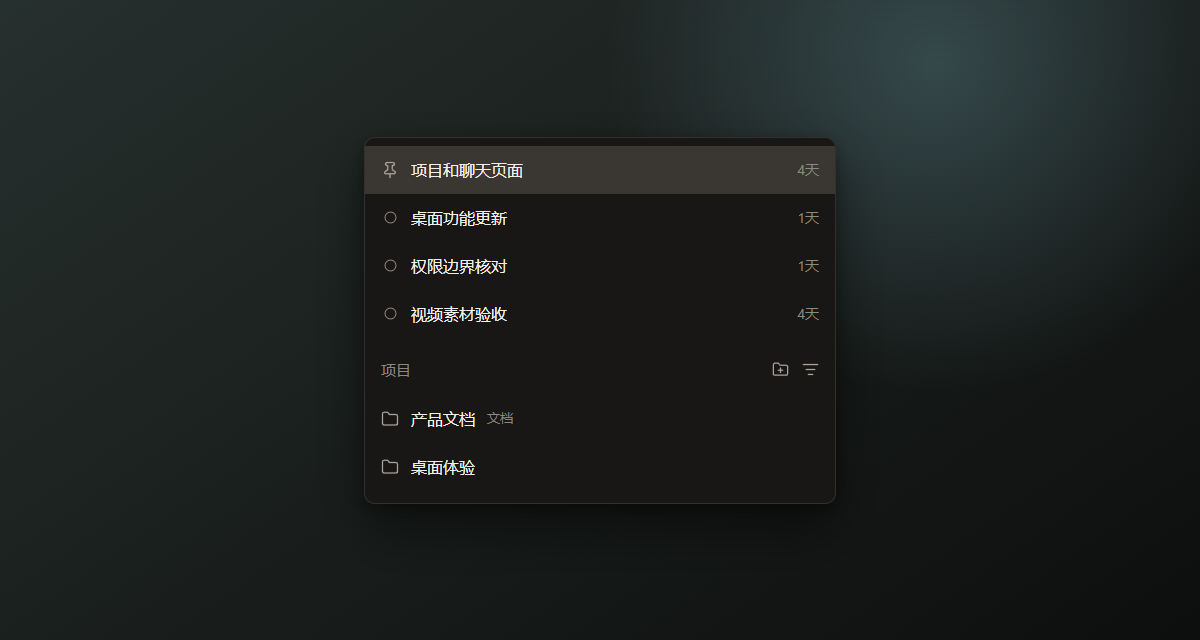
整理项目和聊天
为了让正在进行的工作保持可见,你可以:
- 重命名项目或会话,让标题反映当前工作内容。
- 置顶项目或会话,并通过拖放调整置顶会话的顺序。
- 搜索会话,按标题或历史消息正文从全局搜索中找回聊天、协作或编码会话。
- 移动协作会话,通过拖放将会话及其相关成果归入目标项目。
- 归档与恢复,暂时收起已完成的项目或会话;归档不会等同于删除。
- 删除会话,移除不再需要的会话。删除属于破坏性操作,应在确认不需要恢复后执行。
使用本地文件夹和代码仓库
协作项目可以连接本地资料目录,编码任务则选择目录或 Git 仓库作为工作区。项目整理回答“这项工作归在哪里”,目录设置回答“可以读写哪些文件、成果保存在哪里”。连接、输出验收、并行改动和路径恢复的完整流程见本地项目。
不使用项目开始聊天
当工作内容独立,而且不需要共享项目规则、授权文件夹或产物归属时,可以直接在聊天中创建新会话。聊天适合提问、分析单个材料或完成一次性任务,也可以使用当前会话可用的文件、图片、技能和插件。
引入文件、图片、技能和插件
- 将文件或图片添加到对应会话,让 EvoX 在当前请求中读取和处理它们。
- 在提供入口的聊天、协作或编码界面中调用已安装的技能。
- 使用插件连接外部服务;使用前检查插件提供的工具、连接状态和权限范围。
- 项目归属不会自动授予新权限,也不会让未授权的文件夹或外部服务变得可访问。
限制与注意事项
- 项目归档后,其项目规则和授权文件夹不会继续作为活动项目上下文使用;需要时可从归档中恢复。
- 项目、会话、文件夹和工作区是不同层级。整理到同一项目不代表每条会话都自动读取其他会话的全部内容。
- worktree、多目录工作区、代码评审等能力应按 Code 模式和当前仓库状态使用。
- 涉及删除、外部写入、发布、凭证或生产环境时,先核对权限、确认点和回滚路径。
- 按任务选择工作模式,使用前完成所需技能、插件与账号连接。
整理对话历史
进入设置 > 对话历史,按目的选择归档或回收站:
- 暂时收起会话:使用归档,需要时在归档列表恢复。
- 找回已删除会话:检查回收站,选择要恢复的会话。
- 永久删除:先核对会话和确认框的删除范围,再执行。不要把永久删除当成归档。
- 恢复会话状态:使用会话状态快照入口。它不等于项目文件备份,不能据此认定工作目录中的文件也已恢复。
删除聊天与清理对话资料、记忆条目分别管理。如果目的是纠正长期背景,进入记忆管理。
下一步
EvoX 文档 · features · 工作流