


插件與應用連接
安裝需要的能力包,完成賬號認證與連接驗證,再維護啓停和移除。任務中如何選擇和調用工具,見插件。
準備與狀態
打開擴展管理中的插件目錄或已安裝列表,核對來源、依賴和訪問範圍。“已安裝”表示能力包已加入;“已連接”表示服務連接成功;任務執行還受實際工具、賬號權限與授權範圍限制。
擴展中心
管理對話中可調用的插件,可隨時啓用或停用。
推薦
查找與安裝
- 打開擴展管理中的插件目錄,按要完成的任務查找插件。
- 打開詳情,檢查來源、工具、所需賬號或本地依賴,以及數據去向和費用。
- 使用詳情中的安裝入口;已有內置能力使用啓用入口。沒有安裝入口時,不要套用其他插件的流程。
- 到已安裝列表確認條目和狀態。需要授權或配置的插件繼續完成連接,再檢查工具列表。
- 先執行一項只讀的小任務,確認返回的是目標資源,再用於修改或發送。
自定義 MCP 服務器通過配置 MCP中的本地或遠程連接流程添加,不需要偽裝成插件目錄安裝。
配置連接
插件詳情中的配置入口對應實際連接方式:
| 連接方式 | 要完成的操作 | 驗證重點 |
|---|---|---|
| 賬號登錄與授權 | 在詳情發起連接,登錄目標服務並確認授權範圍,再返回 EvoX | 當前賬號、連接狀態與可用工具 |
| 密鑰或本地配置 | 在專用字段填寫憑證或依賴配置並保存,不把秘密放入聊天 | 配置結果及實際工具調用 |
| 手動 MCP 服務器 | 使用MCP 服務器的命令或遠程地址表單 | 進程或服務、認證與工具列表 |
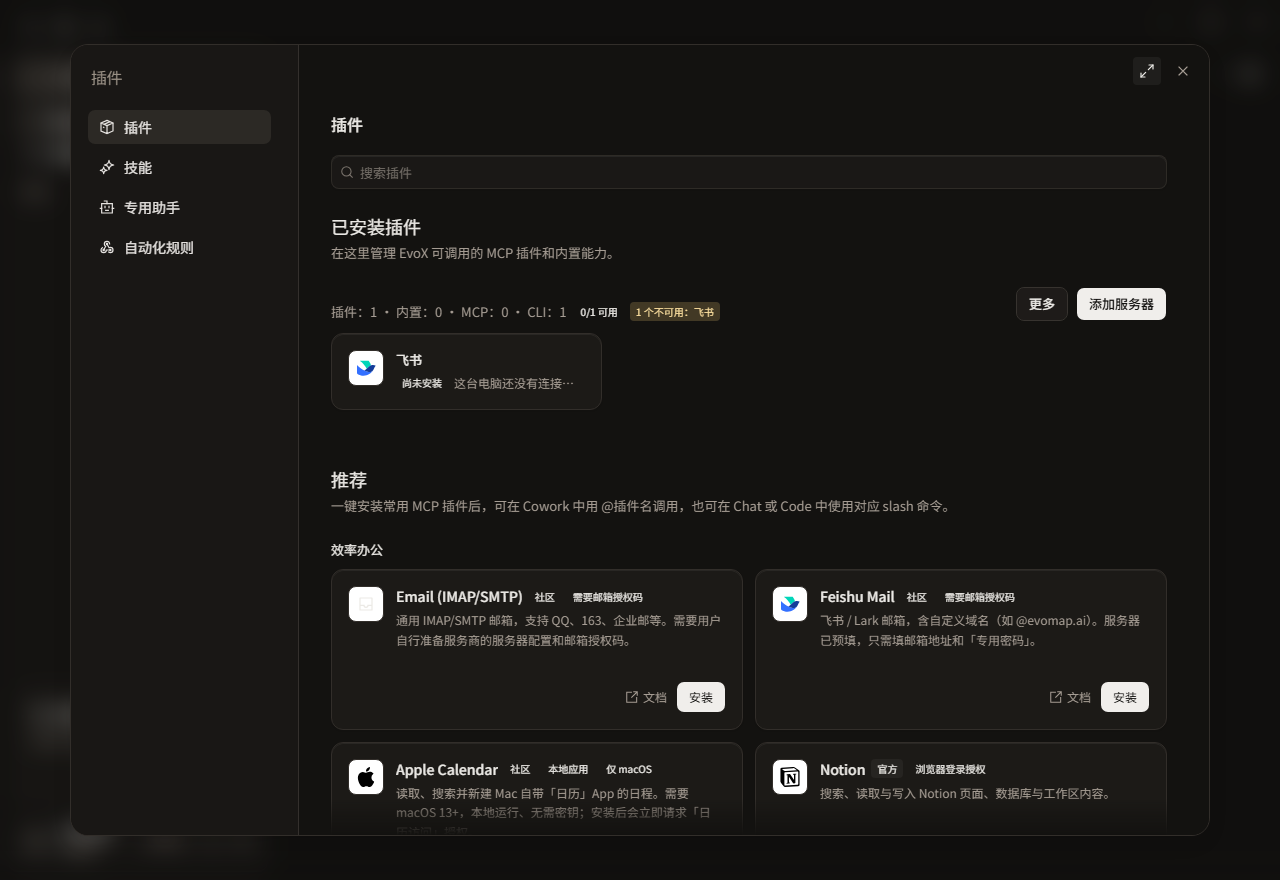
安裝後仍顯示需要連接時,繼續完成詳情中的認證步驟。授權後核對服務賬號;更換賬號前,先確認舊連接的範圍並處理服務端授權,不靠重新安裝切換身份。
各插件需要的字段由其詳情提供;沒有賬號認證的本地工具不套用網頁登錄步驟,也不要將插件目錄安裝與手動服務器添加混為一項操作。
停用與移除
暫時不用時,在已安裝列表停用插件。停用開關用於管理該插件連接,不能代替服務端撤銷授權。當前語音工具還存在一條獨立入口:本機外部 Agent 使用的 product bridge 不讀取語音插件開關。需要停止這條入口的供應商訪問時,應在供應商端撤銷對應服務憑證;不要只依賴插件卡片顯示“已關閉”。
如果插件提供卸載入口,可從插件管理界面移除。不要把“移除插件”理解為刪除了外部服務中的數據,或撤銷了服務端賬號授權;不再需要連接時,還應檢查服務端授權和憑證設置。內置插件以當前界面提供的停用方式為準。
保存後檢查
重新打開詳情核對配置與賬號,檢查工具列表,再完成一次只讀操作。讀取成功後再按任務需要授權寫入。連接失敗先處理憑證、地址、進程或網絡,不重複安裝已有插件。