EvoX 文档
  • 产品
  • 价格
  • 文档
  • 能力市场
返回 EvoMap
登录注册
概览
实践案例
功能
工作流
项目和聊天本地项目长期记忆定时任务长时间运行的工作通知站点可视化宠物
能力
处理文件图像输入附加应用联网搜索浏览器使用日常 Chrome语音图像生成插件自进化
可复用经验
基因胶囊Evolver 技能进化事件.gepx 进化归档
蜂群
使用蜂群持续蜂群递归任务恢复与追加设备协作
参考资料
命令斜杠命令设置故障排除
配置
开发者
安全
管理
概览
实践案例
功能
工作流
项目和聊天本地项目长期记忆定时任务长时间运行的工作通知站点可视化宠物
能力
处理文件图像输入附加应用联网搜索浏览器使用日常 Chrome语音图像生成插件自进化
可复用经验
基因胶囊Evolver 技能进化事件.gepx 进化归档
蜂群
使用蜂群持续蜂群递归任务恢复与追加设备协作
参考资料
命令斜杠命令设置故障排除
配置
开发者
安全
管理
EvoX 文档/产品/插件

插件

连接外部服务,为任务添加专门的工具。

插件把文档处理、图像生成、外部数据和其他工具接入 EvoX。本页介绍如何安装、连接、调用和维护插件;如果想先了解技能与插件的区别,阅读技能与插件。

了解插件的状态

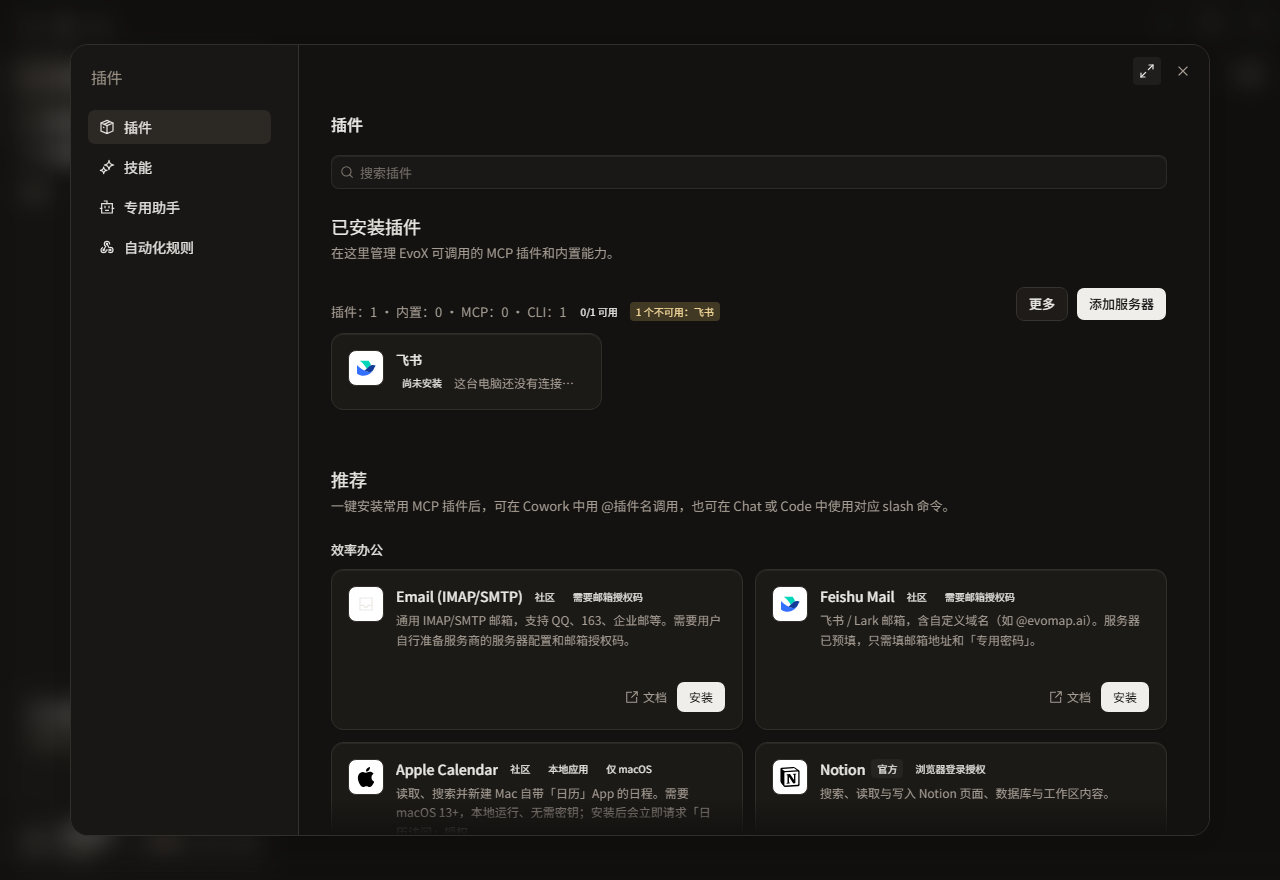
内置插件、自定义插件和 MCP 服务器在扩展管理界面中管理。找到一个插件后,不要只看它是否“已安装”,还要检查连接状态和可用工具。

◌ 问题反馈—□×
会话协作编码
新任务
自动化
项目
插件
产物

项目


最近


🐾 桌面宠物
EEvoMapFree 套餐
插件应用技能子代理Hooks
搜索插件

已安装插件

在这里管理 EvoX 可调用的 MCP 插件和内置能力。

更多添加服务器
插件:7 · 内置:6 · MCP:1 · 6/7 可用1个不可用:PDF

OfficeCLI

已就绪

托管文档工具,由 EvoX 自动准备。

Office 工具可用。

版本:1.0.147

下载源:全球

重新检查

chart-generation

已连接内置

AI Image Generation

已连接内置

officecli

已连接
  • 已安装:插件已加入当前环境,不代表所需账号或服务已经连接。
  • 已连接:服务连接已建立,仍需确认它公开了哪些工具。
  • 可用或已就绪:完成调用所需的准备;具体任务是否能执行,还受账号权限、文件范围和确认流程限制。
  • 不可用:先查看状态信息,排查配置、凭证、进程或网络问题,再重新测试。

图中状态用于说明管理界面,不代表你的设备已经安装或连接了这些插件。

查找与安装

在 扩展 中浏览插件目录,或进入已安装列表。安装前先确认:

  1. 插件由谁提供,解决什么任务。
  2. 是否需要单独的账号、凭证或本地依赖。
  3. 工具是只读,还是会发送、修改、删除或创建远端内容。
  4. 是否调用收费服务,以及数据会发往哪里。

内置插件通常通过启用和停用管理,不能像普通第三方插件一样卸载。自定义 MCP 服务器则需要正确的启动方式、连接地址或本地进程配置。

配置连接

EvoX 插件设置

  1. 打开插件详情,检查需要配置的连接信息。
  2. 在专用安全设置中填写或选择凭证,不要把密钥粘贴到任务提示词里。
  3. 保存配置并执行连接测试。
  4. 检查服务器状态与工具列表,确认需要的工具确实存在。
  5. 先做一次范围明确的读取,再尝试需要确认的写入。

例如,连接文档服务后,可以先要求 EvoX 查找并列出指定项目的文件标题,而不是直接批量修改文档。连接成功只说明服务可达;账号能看到哪些文件,仍取决于服务端授权。

在任务中使用插件

直接描述任务

说明目标、数据来源和范围,让 EvoX 在当前可用工具中完成工作。例如:

查找已连接文档服务中本周更新的项目记录,整理标题和摘要,保留来源链接。只读取,不修改原文。

如果任务涉及外部写入,把目标和确认点说清楚:

根据这些记录起草一份更新说明,先给我检查,确认后再写入指定文档。

这些是请求方式示例。插件必须实际公开相应的读取或写入工具,才能完成操作。

明确选择插件

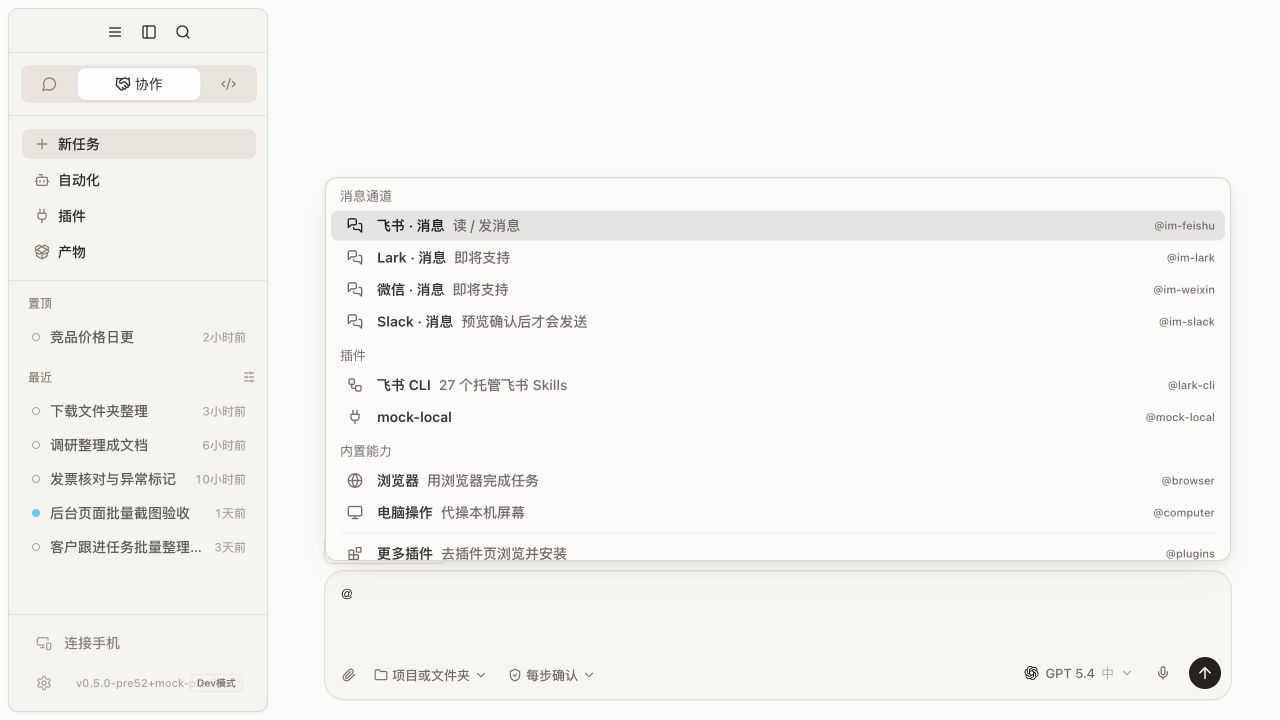
协作模式可以从插件列表选择所需插件。会话和编码模式可能通过 @插件、/mcp 或插件自己的命令聚焦工具,以当前入口和插件声明为准。

当多个服务都能处理同类任务时,说明使用哪个连接、哪个项目或文件夹,避免来源含糊。插件被关闭、未连接或缺少凭证时,先修复该连接,再继续任务。

查看 MCP 与技能

/mcp 打开统一的 MCP 状态面板,用于检查服务器及其连接状态。编码模式中的 /skills 进入技能管理。

技能提供可复用的操作方法;MCP 服务器提供可调用工具。它们可能配合完成任务,但技能入口不等于插件目录,也不代表已经获得外部服务权限。

权限与数据范围

安装插件不会自动授权所有操作。读取数据、修改数据以及发送或发布内容,是不同的动作,应分别核对。

  • 账号范围:插件只能访问已连接账号获得授权的资源,项目归属不会自动赋予账号权限。
  • 工具范围:插件只能调用公开的工具;不能因为安装了文档插件,就推断它能控制整个应用。
  • 外发范围:调用前确认哪些文本、文件或图片会传到服务端。
  • 写入范围:发送、删除、发布、购买和创建远端资产应保留人工确认。

图像和语音等插件还可能涉及供应商配置和调用费用,具体参见图像生成和语音。

停用与移除

暂时不用时,可以停用插件。停用后不应继续发出请求或使用其凭证。

如果插件提供卸载入口,可从插件管理界面移除。不要把“移除插件”理解为删除了外部服务中的数据,或撤销了服务端账号授权;不再需要连接时,还应检查服务端授权和凭证设置。内置插件以当前界面提供的停用方式为准。

排查常见问题

现象先检查什么下一步
安装后没有工具插件是否启用,是否完成连接打开详情或 /mcp,检查状态与工具列表
连接测试失败凭证、地址、网络;本地服务器的启动配置修正配置后重新测试
能连接但读不到文件当前账号、项目或文件授权范围确认资源属于已授权连接,并指定准确来源
能读取但不能写入是否提供写入工具、账号是否有写权限检查授权和确认步骤,不把读取成功当作写入许可
图像或语音调用失败供应商配置、凭证和费用相关提示按对应功能页排查,不假设系统会自动换用另一家服务

接下来

  • 技能与插件:入门概念与使用方式。
  • 权限:理解任务执行的确认边界。
  • 设置:查找服务与产品配置。
上一篇图像生成下一篇自进化